Manual de Usuario (alumnado) para las cuentas de educantabria
A continuación te explicamos todos los pasos a seguir en caso de que tengas algún problema con tu cuenta de educantabria. Si una vez completados los cuatro recorridos que te proponemos, sigues teniendo problemas con tu cuenta, deberás ponerte en contacto con tu colegio o instituto, o bien escribir un correo a: tic.cpm.torrelavega@educantabria.es
Lo primero que deberemos hacer es activar el usuario del Portal Educativo. Para ello, abriremos un navegador Web.
Escribimos en la barra de direcciones una de las dos siguientes URLs:
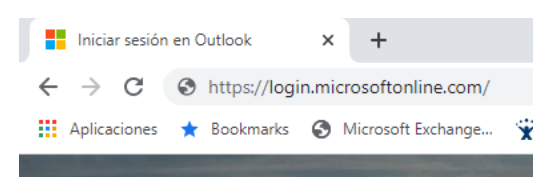
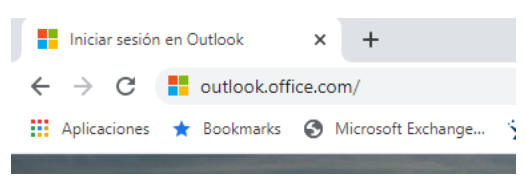
A continuación, se nos mostrará la pantalla de acceso al correo de Educantabria donde deberemos introducir nuestro usuario de correo –terminado en “@educantabria.es”- y su correspondiente contraseña:
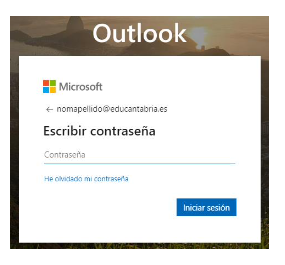
A menudo se configuran las cuentas de correo en dispositivos móviles, tablets, portátiles, ordenadores personales, etc., se activa la casilla “Recordar contraseña” o se decide mantener la sesión iniciada.
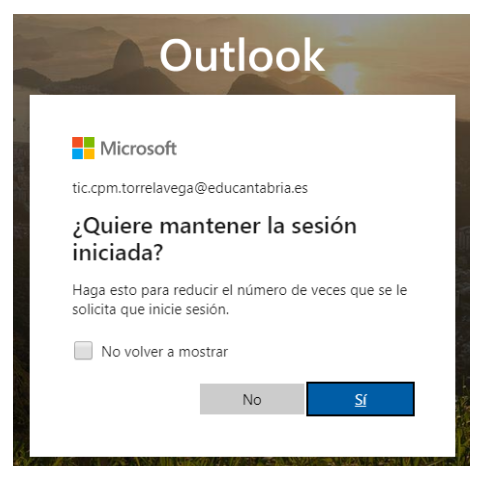
Cualquiera de estas opciones nos ofrece la comodidad de no tener que estar tecleando y/o recordando la contraseña de nuestras cuentas de correo o del Portal Educativo cada vez que queremos hacer uso de ella. Sin embargo, habrá situaciones en las que necesitemos hacer uso de esta contraseña y deberemos recordarla –sesiones Teams o el cambio de contraseña cada 90 días con motivo de su caducidad, por ejemplo-. Para no olvidarla se recomienda poner contraseñas que nos resulten familiares o incluso apuntarlas y guardarlas en un lugar seguro.
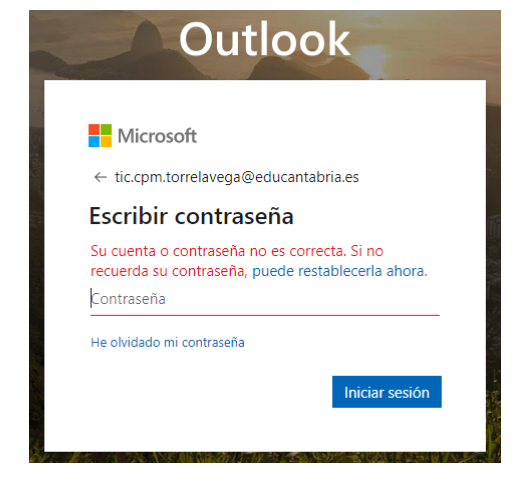
Como el destino es caprichoso, nos podemos encontrar en un callejón sin salida a la hora de acceder en Educantabria y que el sistema nos rechace la contraseña mediante el siguiente mensaje: “Su cuenta o contraseña no es correcta. Si no recuerda su contraseña, puede restablecerla ahora.“ O que, directamente, nos quedemos bloqueados sin una sola pista de la contraseña que vamos a introducir. Estas opciones – “…puede restablecerla ahora.” o “He olvidado mi contraseña”- no están configuradas para cuentas de alumnado. Así pues, la única solución posible es cumplimentar el siguiente formulario para solicitar una nueva contraseña: https://forms.office.com/e/4tqymJZAw0
Se darán varios síntomas para conocer que nuestra contraseña de Educantabria vaya a caducar o ha caducado, puesto que por una política de seguridad de la Consejería de Educación está establecido que cada 90 días caduquen. El síntoma más obvio será recibir un mensaje al acceder el correo de Educantabria a través de un navegador Web donde se nos comunique en los próximos días caducará nuestra contraseña o bien que ya haya caducado y, al intentar acceder a través de un navegador Web, nos solicite cambiar la contraseña directamente.
No obstante, hay usuarios que presentan problemas a la hora de consultar su correo electrónico o acceder a la plataforma Teams y no son conscientes de que el problema no reside en un olvido de contraseña o en un fallo del sistema, sino que se debe a que nuestra contraseña está caducada y con ella no se nos permite recuperar mensajes o enviar nuevos. Estos problemas se manifiestan fundamentalmente en tablets, dispositivos móviles, portátiles, ordenadores personales, etc. en definitiva, en dispositivos que tienen memorizada la contraseña y que comienzan a mostrar mensajes del tipo “No se pueden recuperar sus mensajes en este momento”, “Contraseña incorrecta” o similares –los mensajes dependen de cada dispositivo y plataforma-.
No debemos alarmarnos por estos mensajes y creer que está todo perdido. La razón por la que se nos muestran es porque ninguno de esos dispositivos y sus programas tienen acceso a conocer que la contraseña ha caducado y se conforman con mostrándonos un mensaje de error. Para verificar que nuestra contraseña ha caducado y, posteriormente, proceder a su modificación deberemos seguir los siguientes pasos:
Lo primero que deberemos hacer es activar el usuario del Portal Educativo. Para ello, abriremos un navegador Web.
Escribimos en la barra de direcciones una de las dos siguientes URLs:
A continuación, se nos mostrará la pantalla de acceso al correo de Educantabria donde deberemos introducir nuestro usuario de correo –terminado en “@educantabria.es”- y su correspondiente contraseña:
IMPORTANTE: Si, al intentar acceder, nos muestra algún mensaje indicándonos que la contraseña es incorrecta deberemos recurrir al papel donde lo apuntamos el día que establecimos nuestra nueva contraseña o, si eso no funcionara, deberemos solicitar una nueva a través del siguiente formulario https://forms.office.com/e/4tqymJZAw0.
Si nuestra contraseña está verdaderamente caducada, el sistema nos va a solicitar un cambio de contraseña para continuar. Para ello deberemos rellenar tres campos:
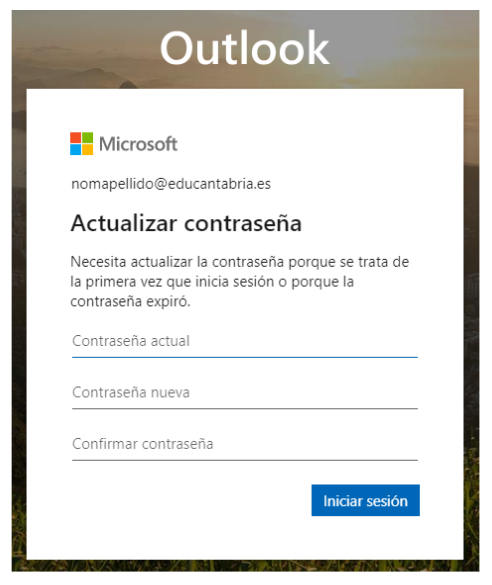
- Contraseña actual: esta contraseña será la misma contraseña que nos proporcionó el Conservatorio de Torrelavega y que acabamos de utilizar para acceder hasta aquí.
- Contraseña nueva: esta contraseña será la que elijamos nosotros y deberá cumplir con los siguientes requisitos: tener 8 caracteres de longitud y contener, al menos, un número, una letra mayúscula y una letra minúscula. Ejemplo: “Prueba20” -sin comillas-.
- Confirmar contraseña: deberemos introducir la misma contraseña que en el campo anterior -“Contraseña nueva”- como medida de seguridad.
✨ IMPORTANTE: Los requisitos mínimos que debe cumplir la nueva contraseña son: debe tener entre 8 y 13 caracteres y debe contener mayúsculas, minúsculas y números.
Una vez introducidos los campos anteriores pulsaremos el botón “Iniciar sesión” y nuestra contraseña se habrá cambiado.
A partir de este momento nuestra contraseña de Educantabria dejará de estar caducada y tendrá una validez de 90 días.
IMPORTANTE: Una vez que se cambia una contraseña, bien porque haya caducado, se haya modificado a voluntad del usuario o bien porque el Coordinador T.I.C. haya tenido que generar una nueva como consecuencia de un olvido, se debe introducir la nueva contraseña en todos los dispositivos donde se tuviera configurado el correo de Educantabria: tablets, móviles, portátiles, PCs…
La Consejería de Educación ofrece licencias para todos los usuarios de Educantabria. Estas licencias nos dan derecho a disponer de Office 365 en 5 equipos PC o Mac, 5 tablets y 5 smartphones como máximo.
¿Qué incluye este paquete? Las siguientes aplicaciones (Word, Excel, Powerpoint, Access, Publisher, Outlook…):

¿Cómo descargarlo?
Lo primero que debemos hacer es abrir un navegador Web.
Acceder a la URL (dirección Web) https://login.microsoftonline.com/
Introducimos nuestro usuario y contraseña de Educantabria.
Y una vez dentro de nuestra cuenta de Educantabria dispondremos de 3 sitios desde los que se puede descargar el Software:
- 1. Desde la pantalla principal:
Arriba a la derecha (marcado en rojo en la imagen) tenemos un botón con el texto “Instalar Office”.
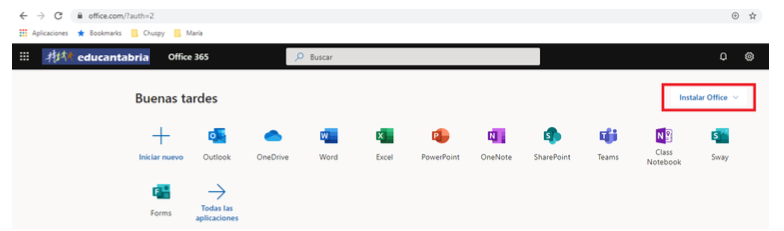
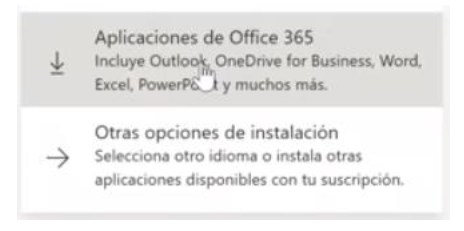
Tras pulsar nos aparecerá la opción “Aplicaciones de Office 365”, que es lo que deberemos pulsar para que nos aparezca el instalador.
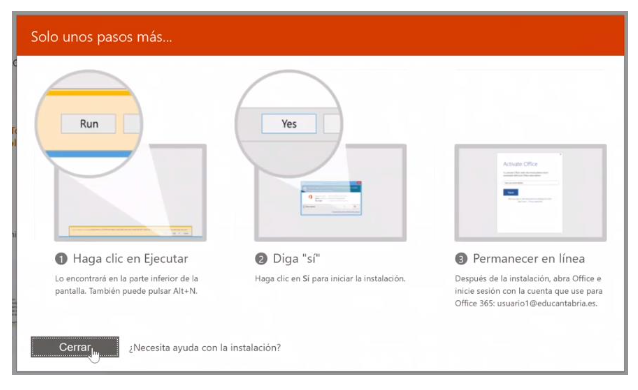
El instalador se nos muestra mediante la siguiente pantalla y nos indicará los pasos a seguir:
- 2. Encontraremos otra opción pinchando sobre el nombre de usuario o avatar en la parte superior derecha de la pantalla y a continuación en el botón “Mi Cuenta”
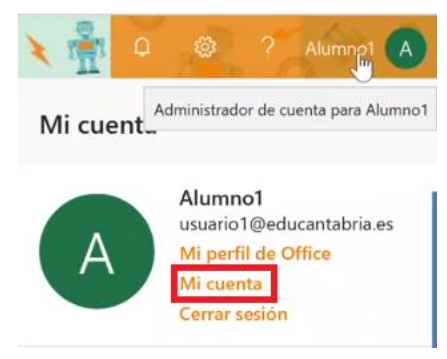
Este botón nos mostrará una pantalla con un menú en su lateral izquierdo; una de las primeras opciones de dicho menú es “Mi Cuenta” (sí, 2 veces “Mi Cuenta”). Ahí aparecerá un botón para “Instalar Office” que nos llevará al instalador.
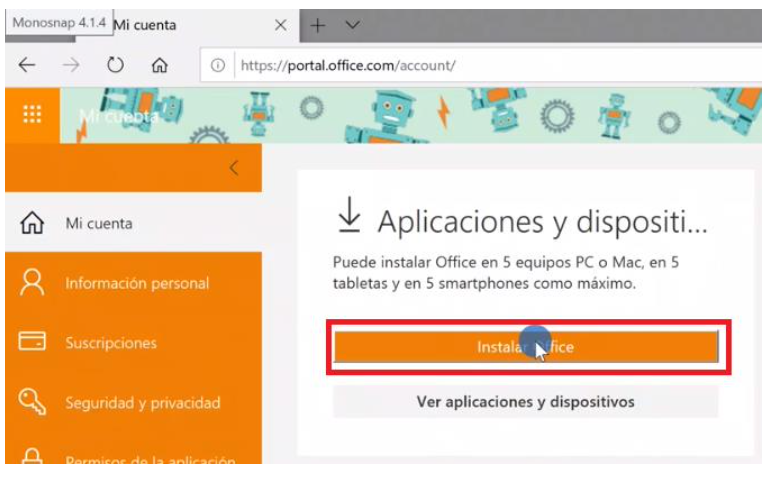
El instalador se nos muestra mediante la siguiente pantalla y nos indicará los pasos a seguir:
- 3. Encontraremos otra opción pinchando sobre el nombre de usuario o avatar en la parte superior derecha de la pantalla y a continuación en el botón “Mi Cuenta”.
Este botón nos mostrará una pantalla con un menú en su lateral izquierdo; una de las primeras opciones de dicho menú es “Aplicaciones y dispositivos”. Ahí, además del botón para “Instalar Office” que nos llevará al instalador, nos permitirá elegir el idioma en que queremos instalarlo.
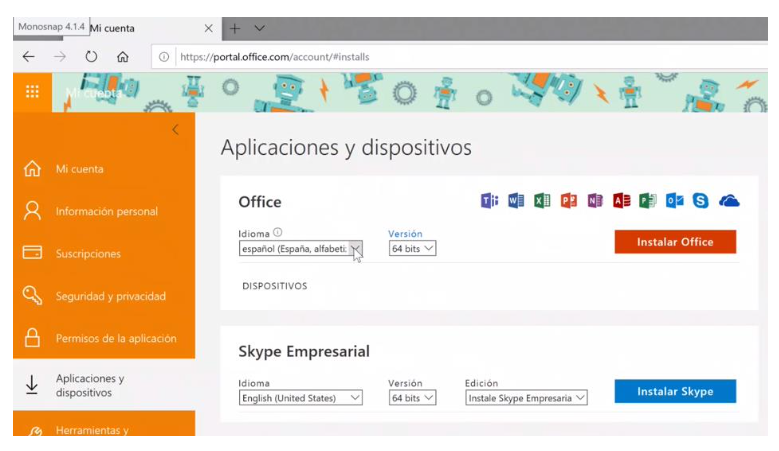
El instalador se nos muestra mediante la siguiente pantalla y nos indicará los pasos a seguir:
Importante:
En esta última pestaña “Aplicaciones y dispositivos” nos aparece un botón llamado “Dispositivos”. Pulsando en él podremos acceder a la lista de dispositivos en los que hayamos instalado Office bajo nuestra licencia personal.
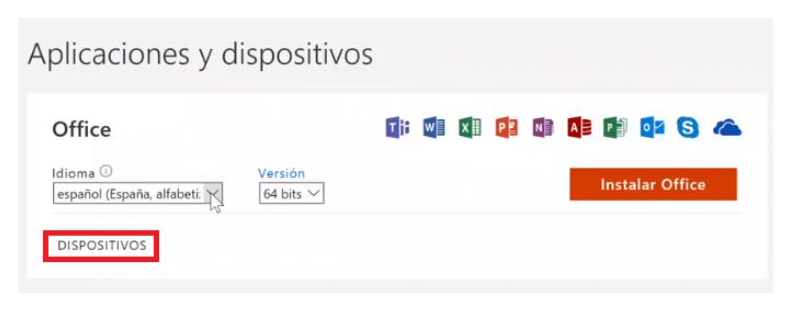
Cuando queramos dejar de utilizar nuestra licencia en uno de los dispositivos para liberar esa licencia y utilizarlo en otro dispositivo diferente podremos pulsar en “Cerrar sesión” en aquel dispositivo que deseemos liberar.

Ahora bien, el hecho de “Cerrar sesión” no implica que se desinstale el paquete de Office del equipo, pero sí conllevará que no podamos crear ni editar ficheros en ese dispositivo.